Facturas
La página de facturas lista todo lo que has creado, borradores y documentos emitidos, con su estado, su total y la descarga del PDF.
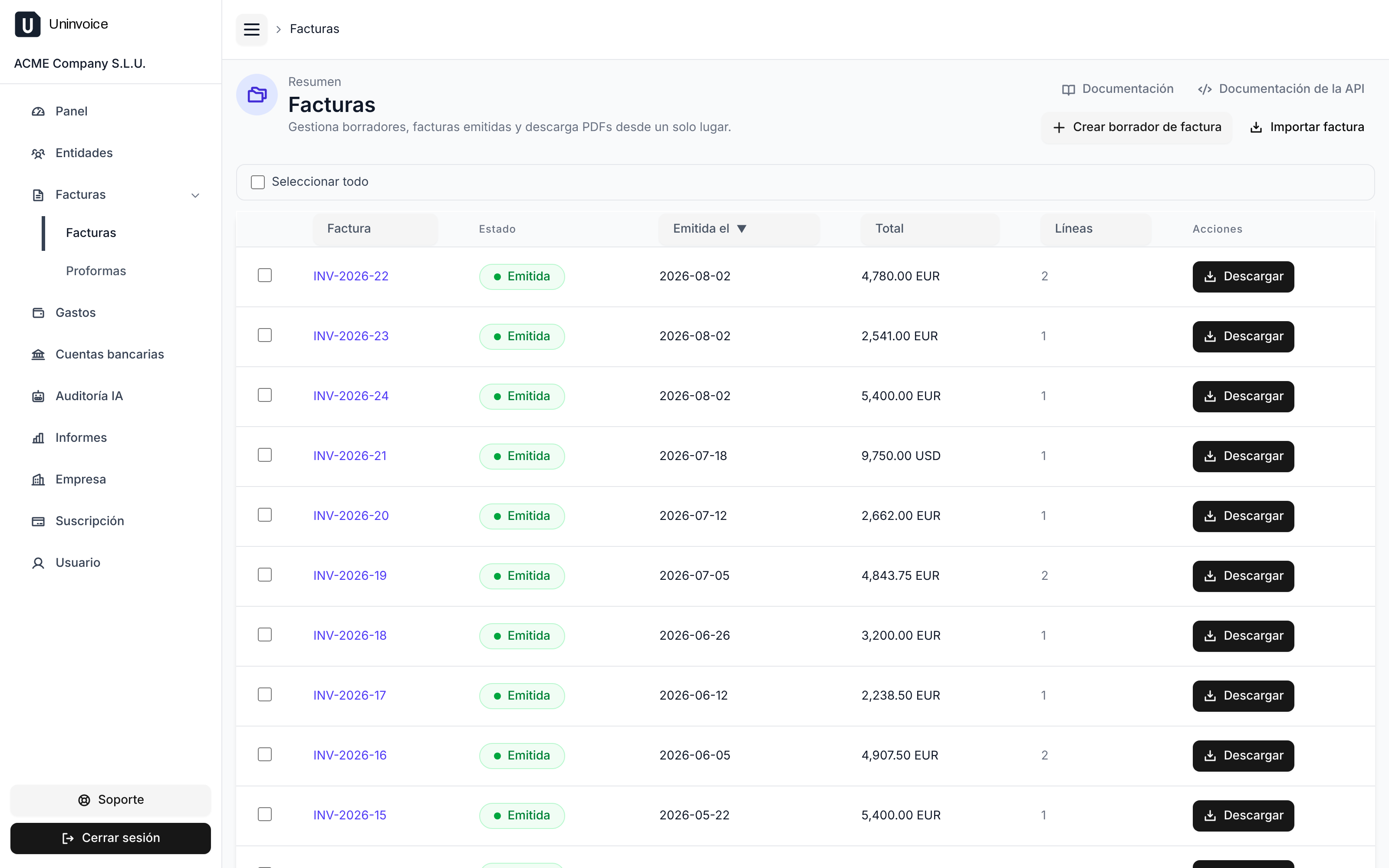
Primero borrador, luego emitida
Una factura tiene dos vidas:
| Estado | Qué significa |
|---|---|
| Borrador | Creada pero no definitiva. No lleva número de factura, no tiene efectos legales y no se remite a ninguna agencia tributaria. |
| Emitida | Definitiva. Tiene su número, su fecha, su PDF y, cuando corresponde, su registro ante la agencia tributaria. |
Siempre creas primero un borrador, lo revisas y después lo emites. La emisión es de ida: una factura no se puede des-emitir, editar ni eliminar. Para eso están las facturas rectificativas.
Un borrador de factura está destinado a convertirse en factura. Si todavía estás presupuestando y el trabajo puede no llegar a hacerse, envía una proforma: esas sí se pueden eliminar.
Crear un borrador
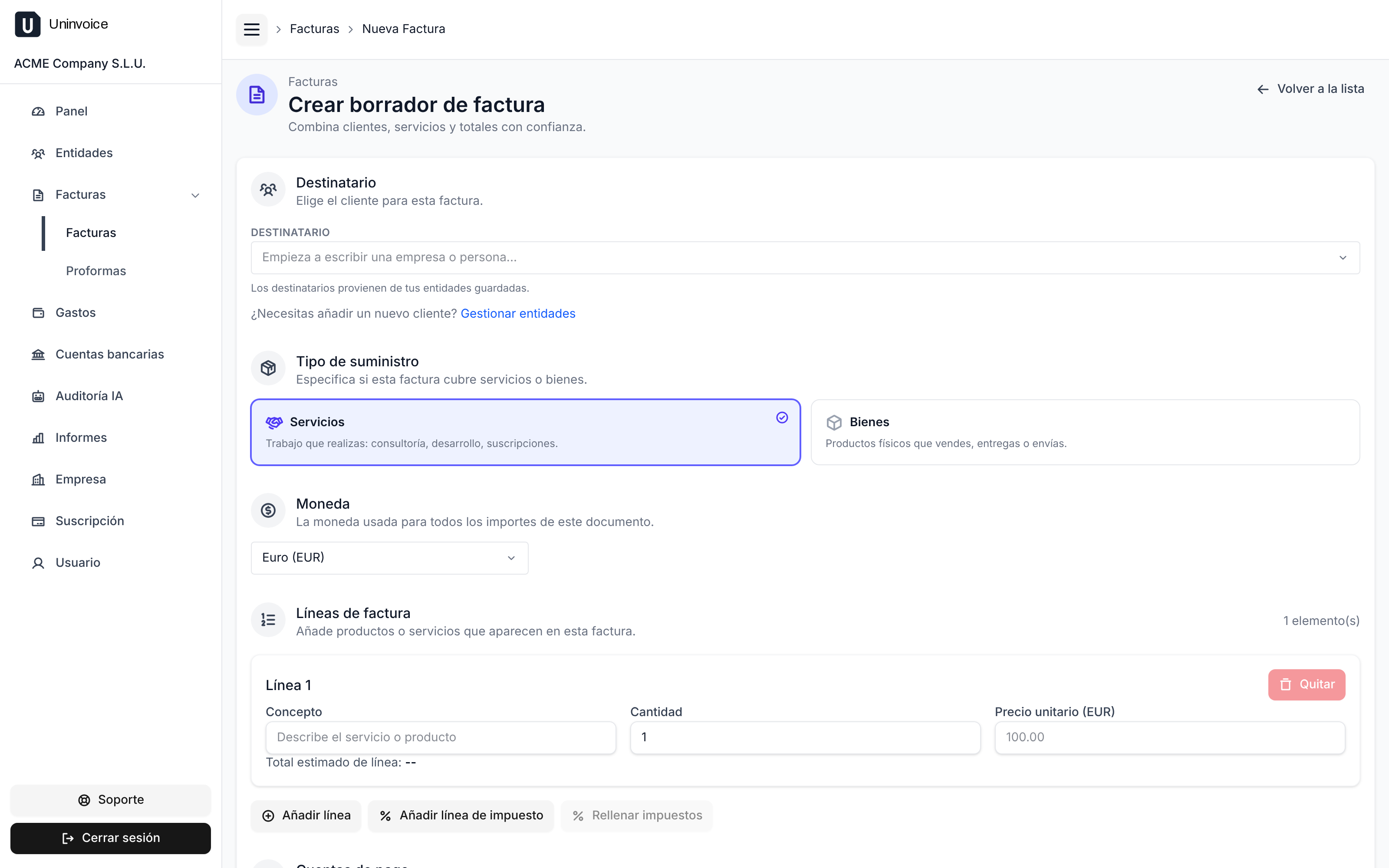
Elige el destinatario y añade:
- Líneas: concepto, cantidad y precio unitario. Las cantidades pueden ser
fraccionarias (
95,6horas no es problema). El total de la línea se calcula solo. - Líneas de impuesto: IVA, retenciones, etc. uninvoice.app puede prerrellenar los impuestos habituales del país del destinatario; revísalos siempre.
- Tipo de suministro: si facturas bienes o servicios.
- Idioma: el idioma en que está escrito el documento, que determina sus etiquetas, sus fechas y el formato de sus importes. Por defecto es el idioma en que lees uninvoice.app, y conviene cambiarlo cuando el cliente lee otro: el texto que tu plantilla añade tras la factura, y los conceptos que escribes en las líneas, ya están en el idioma en que los redactaste. La elección queda congelada en el documento, así que una factura nunca cambia de idioma después de enviarla, ni aunque cambies el tuyo más adelante.
- Moneda: por defecto la del cliente, o la de tu empresa.
- Cuentas de pago: las cuentas que elijas aparecen en la factura como instrucciones de pago. Consulta Cuentas bancarias.
- Campos personalizados: los marcadores que declare tu plantilla, como un número de pedido.
Si tu plantilla convierte importes a otra moneda, se te pedirán además los tipos de cambio a aplicar. Si los dejas vacíos, uninvoice.app consulta el tipo de referencia oficial al emitir la factura y lo congela en el documento, de modo que la conversión impresa nunca cambia.
Emitir una factura
Al emitir se asigna el siguiente número de tu serie de facturación, se sella la fecha de emisión y se genera el PDF definitivo.
Si estás establecido en España
Las facturas deben remitirse a la Agencia Tributaria mediante Veri*Factu, y uninvoice.app no te dejará emitir hasta que le hayas autorizado a presentar los registros en tu nombre. Consulta la guía de Veri*Factu.
El registro siempre va en euros, aunque la factura no. El registro Veri*Factu no tiene moneda propia, así que sus importes son euros por definición. Si facturas a un cliente en dólares, el documento que le envías sigue en dólares y el registro que se remite a la Agencia Tributaria lleva el equivalente en euros.
El tipo aplicado es el de referencia del día de emisión, salvo que aportaras uno al crear la factura. Queda congelado en la factura: las cifras declaradas ya no se mueven, por mucho que se mueva el mercado. El registro hace constar además la conversión aplicada, de modo que ambos documentos se pueden conciliar entre sí.
Una consecuencia que conviene tener presente: los totales de tu factura y los que la Agencia Tributaria tiene de ella son cifras distintas. Es correcto y esperado, y el tipo congelado es lo que las une.
Si al emitir no se puede obtener el tipo, la emisión falla y la factura sigue siendo un borrador, en lugar de declararse con una cifra que nadie ha comprobado.
Corregir un error
Una factura emitida nunca se edita. En su lugar, ábrela y elige Rectificar factura: uninvoice.app abre un borrador nuevo que referencia al original con sus líneas ya negadas; las ajustas para describir la corrección y lo emites como cualquier otra factura. El original permanece en tus registros exactamente como estaba, y el par suma lo que realmente querías facturar.
Importar una factura emitida en otro sistema
Importar factura registra un documento creado en otro sistema (por ejemplo las facturas que emitías antes de pasarte a uninvoice.app), de forma que tus libros, tu panel y tus informes estén completos. Indicas el número y la fecha originales y las líneas, y la factura se guarda tal cual.
Las facturas importadas no se remiten a la Agencia Tributaria: se asume que ya se declararon por los medios que usabas antes, y asegurarte de que así sea sigue siendo tu responsabilidad.
Descargar el PDF
Toda factura tiene su PDF. Puedes descargarlo desde su ficha o seleccionar varias facturas en la lista y descargarlas juntas.